Google Gemini AIの便利機能を徹底解説!GmailやGoogleカレンダーとの連携が超便利
最近注目を集めている生成AIといえば、ChatGPTやCopilot、そしてGoogleのGemini AIです。以前のブログではそれぞれのAIの特徴をざっくり比較しましたが、特にGemini AIについては、Googleアカウントとの連携に優れている点が大きな魅力。
GmailやGoogleドキュメント、Googleカレンダーなど、日常的に使っているGoogleサービスとシームレスに連携できることで、業務効率が飛躍的にアップします。
今回は、Gemini AIの「簡単設定でできる」便利な機能に絞って紹介します。実際に使ってみた感想も交えて解説するので、ぜひ参考にしてください。
① Gemini AIでGmailの下書きを自動作成
まず便利なのが、Gemini AIが生成したメール文をそのままGmailの下書きにできる機能です。たとえば、取引先に送る丁寧なビジネスメールや、お礼メール、問い合わせ対応メールなど、文章を考えるのが面倒な場面で非常に重宝します。
実際の使い方は簡単!
-
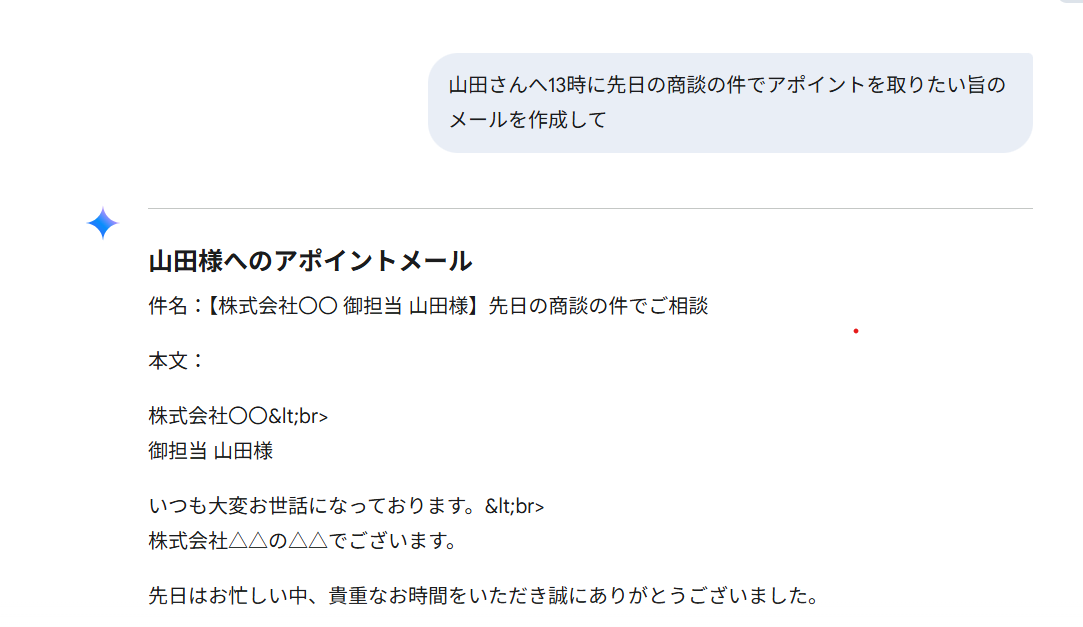
Geminiに「取引先へのアポイントメールを作って」と依頼
-
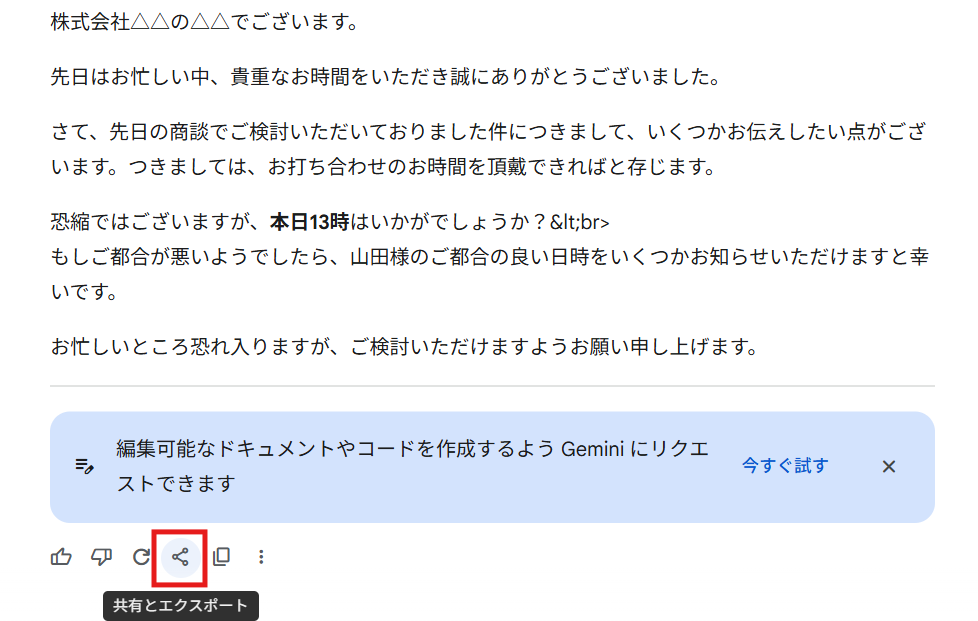
出力されたメール文の下にある「共有とエクスポート」をクリック
-
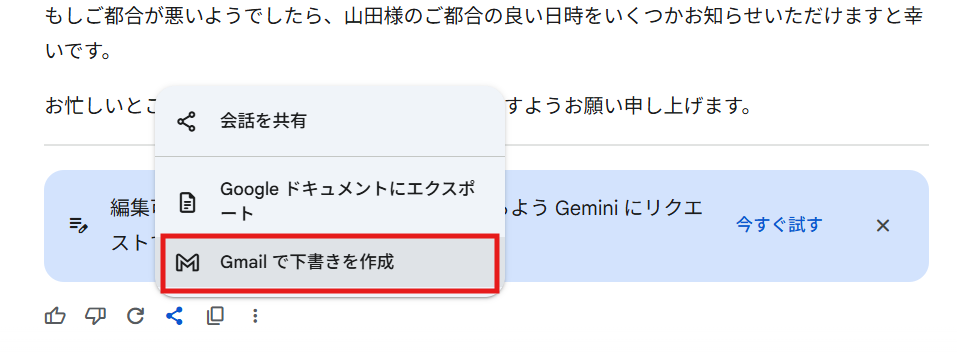
「Gmailで下書きを作成」を選択
-
Gmailの下書きに文章が反映されるので、必要に応じて修正・送信
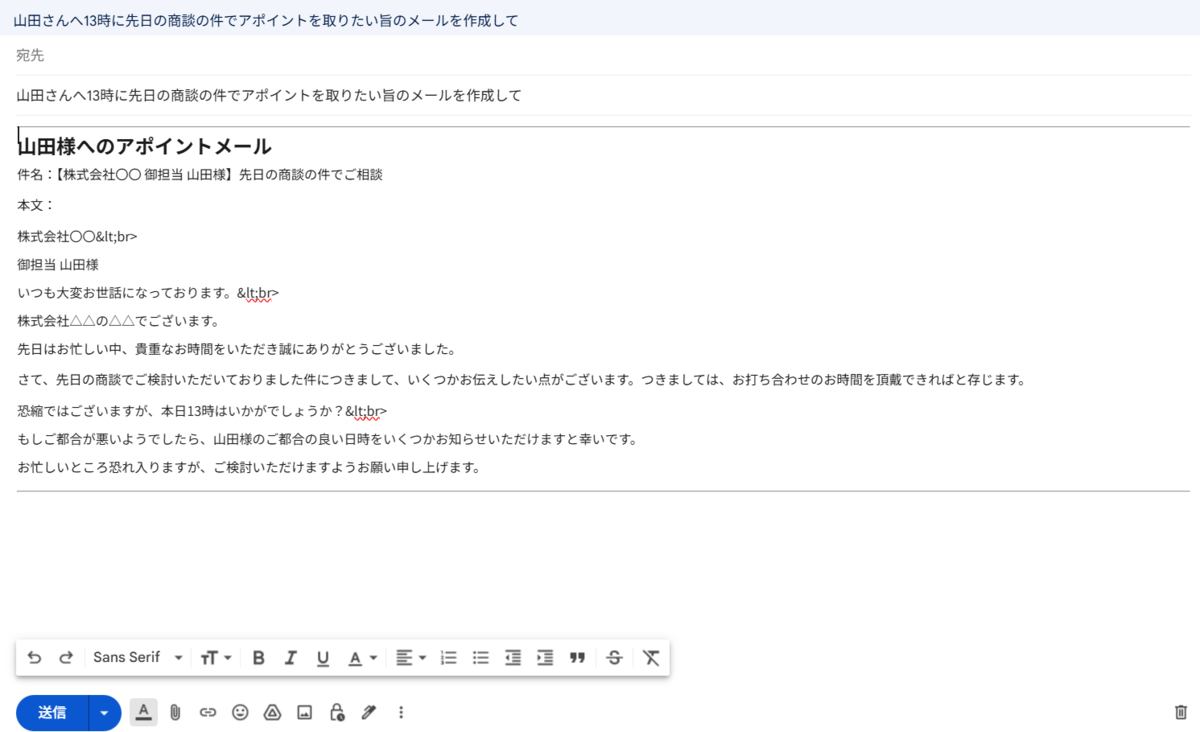
コピー&ペーストの手間が一切不要で簡単に下書き作成できます。
さらに、3で「Googleドキュメントにエクスポート」を選べば、そのまま提案資料や議事録のベースの作成が可能。
これにより、日々の業務が一気にスマートになります。
② Google Workspaceと連携して情報を一括管理
Gemini AIのもう一つの強力な機能は、Google Workspaceとの連携です。具体的には、Gmail、Googleカレンダー、Googleドライブ、Google ToDoなどと連携し、情報取得・整理・スケジュール管理をGemini上で完結できます。
できることの一例:
-
メールから情報を取得:「○○さんからの会議候補日って何日だった?」と聞くと、Gmailから該当情報を探して返答。
-
ドキュメントの要約:「Googleドライブにある“2023年6月”の履歴書を要約して」と指示すれば、自己紹介文まで生成。
-
タスク管理:会話の中で出てきたやることをToDoリストに追加。「持ち物リストをリマインダーとして保存して」と依頼可能。
-
スケジュール管理:「今日の予定は?」「○○から来たイベントをカレンダーに追加して」といった操作も音声やテキストで完了。
【関連リンク】
👉 そのほかにもできること一覧がGeminiの公式サポートページに記載されています:
https://support.google.com/gemini/answer/15229592
設定方法もカンタン:
-
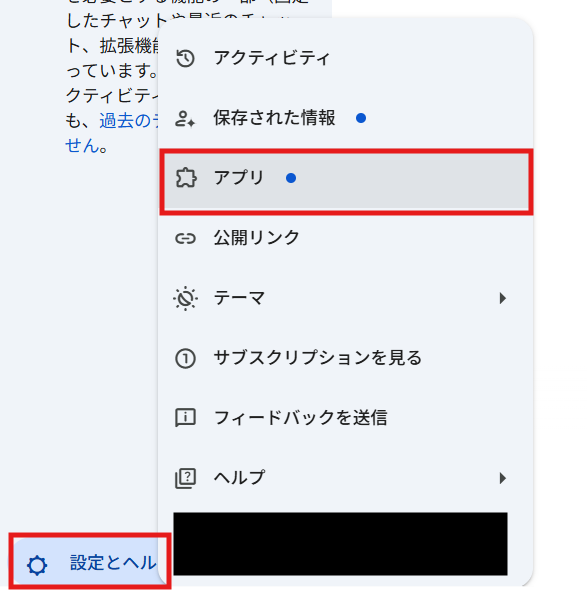
Gemini画面右下の「設定とヘルプ(歯車マーク)」をクリック
-
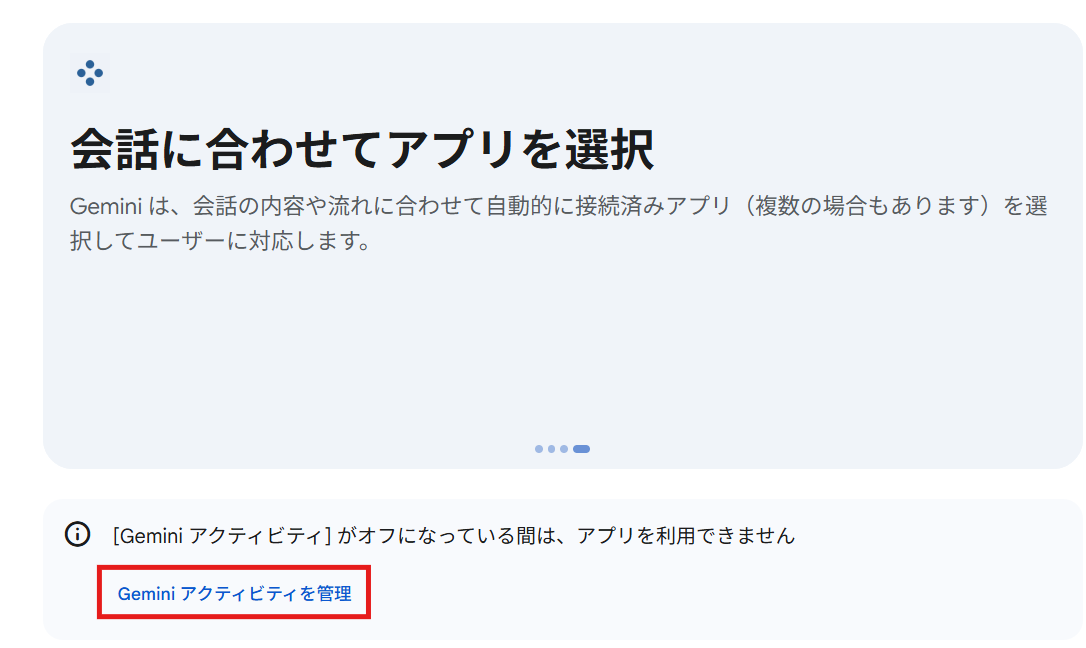
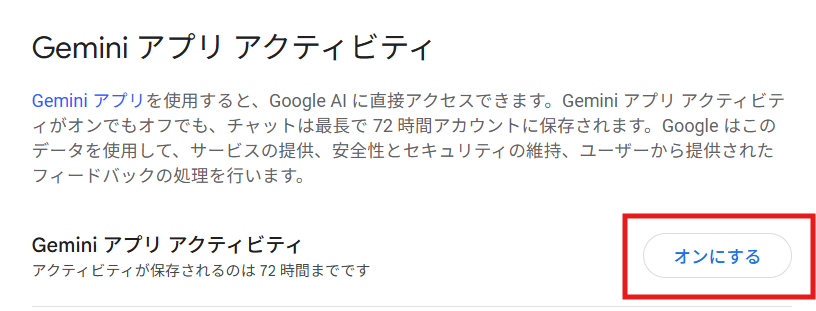
「Geminiアクティビティの管理」へ進み、アクティビティをONに
-
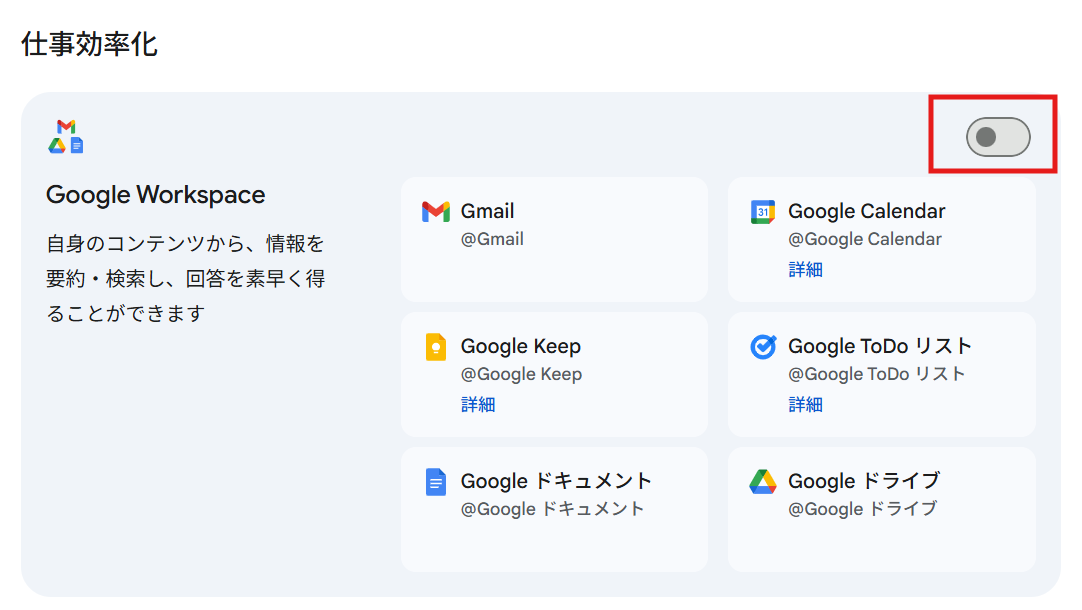
アプリ一覧に戻って「Google Workspace」のトグルをON
-
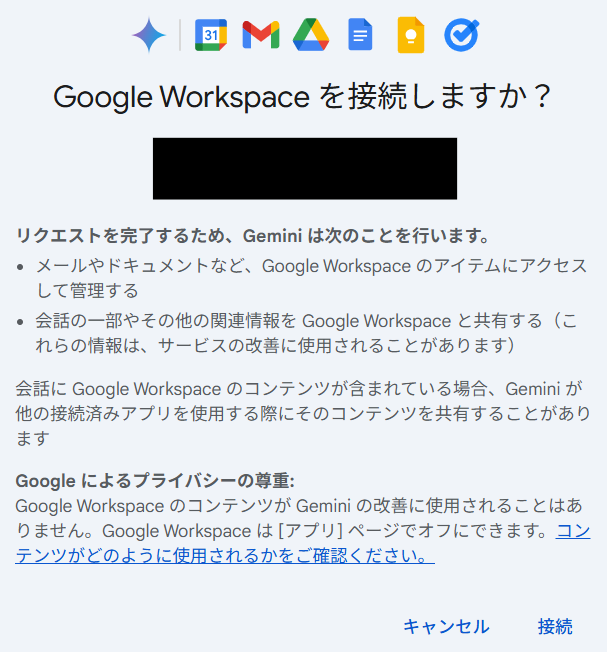
Googleアカウントに接続
-
Geminiに話しかけて使い始める
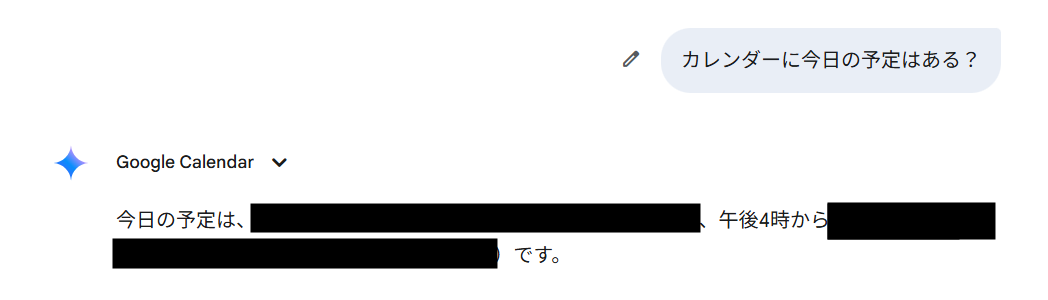
実際に試してみたところ、Googleカレンダーから予定をしっかり取得して、自然な返事を返してくれました。AIなのにまるで秘書のようなサポート感に驚きです。
Gemini AIで業務も日常もスムーズに
いかがでしたか? Gemini AIはGoogleアカウントとの連携を最大限に活かすことで、「探す・書く・整理する・スケジュールする」といった日常業務のあらゆる作業を一元化できます。
特別なスキルや知識は一切不要。Googleサービスを日常的に使っている方であれば、誰でもすぐに活用できます。
今後もアップデートによってさらに機能が追加される可能性があります。まずは今回紹介した設定から試して、AIとの新しい働き方を体感してみてください!
▼AIを業務利用する際の注意点▼
▼gemini・Google Workspace活用なら書籍もおすすめ!
 |
|
新品価格 |
 |
|
誰でもできる!Gemini for Google Workspace活用ガイド 新品価格 |

▼ 役に立ったらブックマークお願いします!


Power Automate Desktop × ChatGPTで自然文を自動処理!事務作業の次世代フローを構築する方法

「〇〇さんにメールを送っておいて」「××さんへ請求書を5万円で送っておいて」
こうした自然な日本語の指示だけで、AIが内容を理解し、自動で処理してくれたら、日々の事務作業がどれほど楽になるでしょうか。
本記事では、OpenAIのChatGPT APIとPower Automate Desktop(以下PAD)を連携させて、人間が入力した自然文から処理内容を解析・分岐し、実行する自動化フローを構築する方法をご紹介します。
実際の処理の流れ
①Power Automate Desktopを実行し、指示をダイアログで入力

②ChatGPTから返答を受け取る

③返答の内容に応じた処理を実行(この場合は発注書の作成)

④pdf化しメール送信(内容チェックのため下書きに保存)

Power Automate Desktopを使った処理の作成方法
ステップ①:OpenAIのAPIキーを取得し、PADに設定
まず最初に、ChatGPT APIを利用するためにOpenAIからAPIキーを取得します。
ステップ②:メール送信先の変数を設定
処理対象となる相手のメールアドレスは、あらかじめExcelシートなどにまとめておき、ループを使って繰り返し取得する構成が良いと思いますが、今回は面倒だったので変数設定しました。

ステップ③:ChatGPTに送るプロンプトを設計
自然文から正しく「誰に」「何を」「どう処理するか」を抽出するために、プロンプト設定をしておきます。
あなたは業務自動化のアシスタントです。以下のユーザー指示が何を意味するかを解析し、「いつ」「誰に」「何をするか」「何を使って」などを整理して、必要なフォーマット形式で返してください。該当項目が見つけられない場合は「なし」と記載します。【入力例】田中さんに見積書を50万でメール送信【出力例】action:メール送信/price:500,000円/type:見積書/to:田中
このように整形された出力をPADが受け取ることで、次の処理が明確になります。
ステップ④:自然文の指示を入力ダイアログで取得
ユーザーがPAD上の入力ダイアログで、次のように自然文で指示を入力します。
例:「佐藤さんへ請求書を100,000円でメール送信」

これをChatGPT APIに送信し、解析結果を取得します。
▼ChatGPTへ読込

要求本文(json)
{
"model": "gpt-4o-mini",
"messages": [
{
"role": "system",
"content": "%prompt%"
},
{
"role": "user",
"content": "%prompt%\n\n==== ユーザー指示ここから ====\n%UserInput%\n====ユーザー指示ここまで===="
}
],
"max_tokens": 200,
"temperature": 0.5
}
ステップ⑤:ChatGPTの応答を受け取り、テキストを分解
ChatGPTからの出力例は次のようになります。
PAD上でこれを「テキストをトリミング」や「正規表現を使用して分割」することで、それぞれの値を変数に格納していきます。
-
action→ 実行する処理(メール送信など) -
price→ 金額 -
type→ 書類の種類(見積書/請求書/発注書など) -
to→ 書類の宛先(氏名)

ステップ⑥:条件分岐で処理を選択し、PDF化
取得したtypeに応じて、PADで処理を分岐します。
たとえば、type=見積書の場合:
-
Excelの見積書テンプレートを開く
-
宛先欄に
toの値を入力 -
金額欄に
priceを入力 -
キー送信またはPDFプリンターでPDF化
-
指定フォルダに保存
同様に、請求書や発注書もテンプレートを変えて処理できます。

ステップ⑦:Outlookからメールを自動送信
最後に、toの値に応じたメールアドレスを取得し、Outlookを使って自動でメール送信を行います。宛先によってアドレスを取得するように条件分岐を組むことで、汎用性の高い処理が可能です。

▼全体フロー


おわりに
このように、ChatGPT APIとPower Automate Desktopを組み合わせることで、「自然文による業務指示 → 自動解析 → 処理実行」という一連の自動化フローを実現できます。
非エンジニアでも扱いやすく、日々の事務処理の大幅な効率化につながる可能性を秘めています。
特にメール処理や書類作成といったルーティン業務で効果を発揮しますので、業務改善の一環としてぜひ導入を検討してみてください。
💡 もっと詳しく自動化やAPI連携を極めたい方へ:
AIとPower Automate Desktopを組み合わせた業務自動化に興味がある方には、以下のような書籍もおすすめです👇
 |
|
Power Automate for desktop×ChatGPT業務自動化開発入門 RPAとAIによる自動化&効率化テクニック 新品価格 |
RPAとAIによる効率化テクニックが実践的に学べる一冊です。筆者のように、初心者からステップアップしたい方にもピッタリ!
▼この記事が役に立ったらブックマークをお願いします
生成AIを業務利用する前に確認したいこととは?オプトアウト設定の重要性
ここ最近、ChatGPTやGemini、Microsoft Copilotなどの生成AIを業務に取り入れる動きがどんどん広がっています。
実際、ICT総研の調査(2024年)では、日本国内でよく使われている生成AIは以下のとおりです。
参照:https://ictr.co.jp/report/20240830.html
この記事では、「どのAIを使えばいいの?」という悩みに触れつつ、業務で使うときに気をつけたい「オプトアウト設定」について解説していきます。
主要3ツールをざっくり比較(筆者の主観あり)
それぞれのAIには特徴がありますが、筆者の印象としては次のような感じです。
● ChatGPT(OpenAI)
文章の自然さや雑談力が高く、人間らしさのある受け答えが特徴です。文章の要約や文書作成にも強みがあります。
● Gemini(Google)
Google検索との親和性が高く、調べ物やGoogle Workspaceとの連携(Gmail、Docsなど)が得意な印象です。
● Microsoft Copilot
ChatGPTベースの技術を使っていますが、Microsoft 365に統合されているため、WordやExcelなどの業務ツールとの相性が抜群です。その分、商用設計のため制約やポリシー設定も多めなので、業務以外にも利用したい!という方にはやや不向きかも。
初心者はどれを選べばいい?
結論から言うと、「どれでもいい」です。
大きな性能差や料金差はなく、基本的な使い方であればどれも高いレベルで利用できます。
あえて選び方を挙げるとすれば、次のような視点がおすすめです。
好みに合わせて、使いやすいものから試してみるのが良いでしょう。
業務で使うなら一番大切なのは「情報の扱い」
どのツールを使うか以上に重要なのが、情報の取り扱いへの意識です。
生成AIには、ユーザーが入力した内容を「AIの学習データ」として利用する設定が初期状態でオンになっていることが多くあります。
そのため、業務で使う際には機密情報が勝手に学習に使われないようにする対策が必要です。
オプトアウトしないと、何が起きるのか?
もしオプトアウトをしないまま業務データを入力してしまうと、その内容がAIの学習データとして保存され、将来的に他のユーザーの回答の中に類似の情報が含まれる可能性があります。
たとえば、「顧客名」「取引金額」「社内ルール」といった情報が、他人の質問への回答にうっすら登場するようなケースです。
もちろん、個人や企業が特定されるような情報がそのまま出てくる可能性は低いですが、“意図しない形で情報が共有される”というリスクはゼロではありません。
このリスクを避けるには、必ずオプトアウト設定を有効にしておくことが重要です。
業務利用で最低限おさえておきたいポイント
1. オプトアウト設定を確認する
「オプトアウト」とは、AI側に「自分の入力を学習に使わないで」と伝える設定です。
主要ツールのオプトアウト状況は以下の通りです。
どのAIでも、設定画面やアカウントメニューからオプトアウトの有無が確認できます。業務での利用前には必ずチェックしましょう。
▼ChatGPTのオプトアウト設定
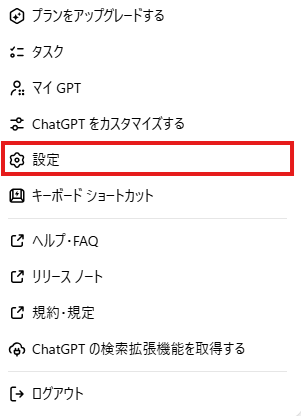
1.右上のアカウント画面から「設定」を選択
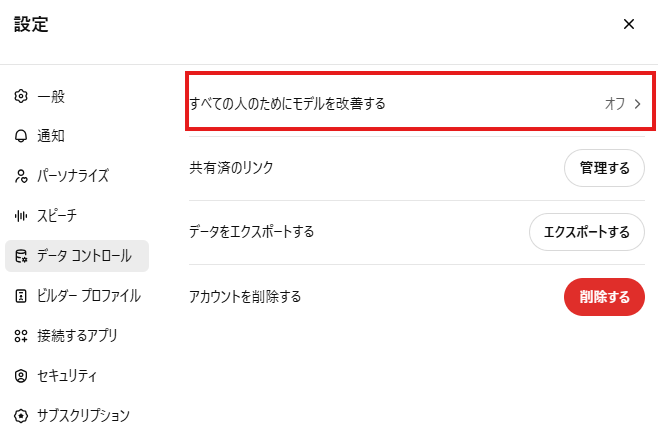
2.データコントロール→すべての人のためにモデルを改善するを「オフ」に設定
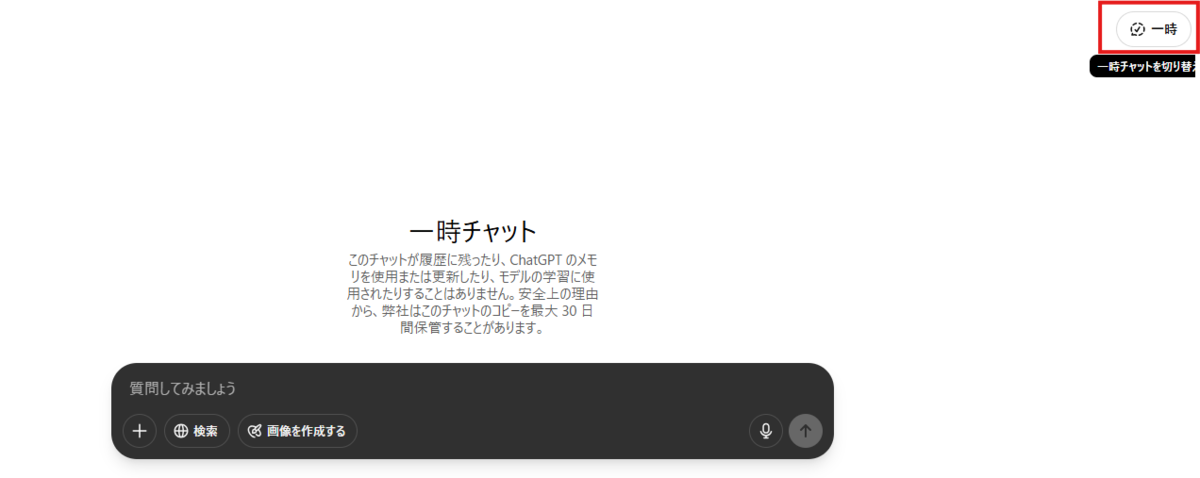
3.さらに履歴を残したくない場合は、一時チャットを使うと安心です
なお、当ブログでよく扱っているGASやPADとChatGPTを組み合わせた自動化ですが、こちらで使用するChatGPT APIは学習対象外となっています。ですので、業務で使っても情報が他ユーザーに漏れる心配は基本的にありません。
▼Geminiのオプトアウト設定
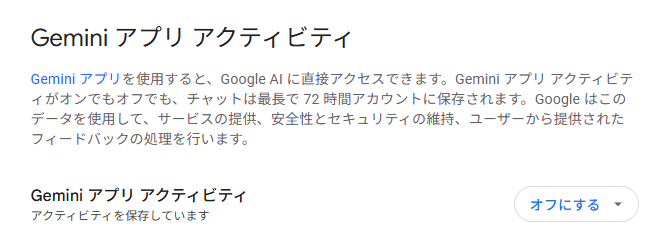
1.Googleのアクティビティ管理ページにアクセスする。
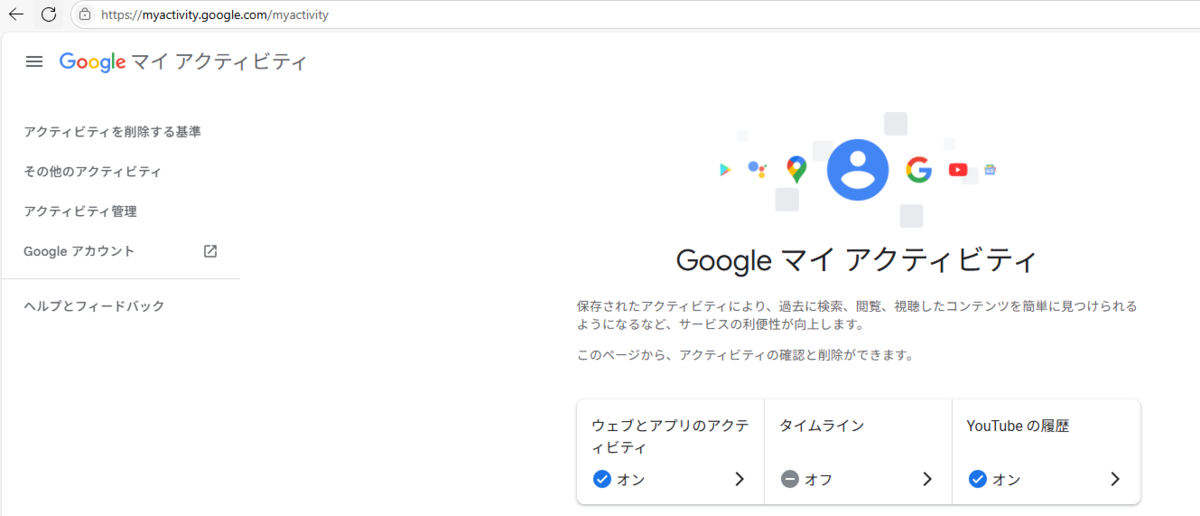
2.「Geminiアプリ アクティビティ」を探す。(筆者は左サイドバーの「その他のアクティビティ」の中にありました)
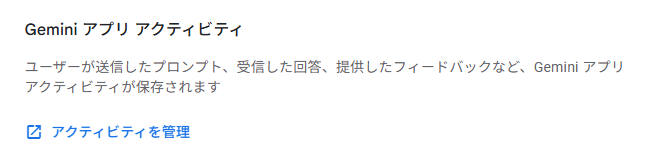
3.トグルボタンをオフにする
2. 個人情報や社外秘データは入力しない
オプトアウト設定をしていても、「絶対に安全」とは言い切れません。
AIに入力した内容は一時的に保存されるケースもあり、システムの不具合や外部攻撃など、リスクがゼロになることはありません。
ですので、個人情報・顧客情報・未公開の資料などは、そもそもAIに入力しないことが重要です。
「オプトアウトすれば安心」…とは限らないけれど
「オプトアウト設定をしたから情報漏洩の心配は一切ない」と思いたいところですが、実際にはそうとも限りません。
たとえば、サービス提供側(OpenAIやGoogleなど)が内部的に会話内容をモニタリング可能な場合もあり、どんなに設定を工夫しても“完全に見られない”保証はないのが現実です。
とはいえ、それを言い始めるとクラウドサービス全般が使えなくなってしまいますし、GoogleワークスペースもM365も電子メールも何も利用しない!仕事の仕方なんて、今の時代、現実的ではありませんよね。
なので、「基本的な対策をした上で、AIの恩恵をうまく活かす」というスタンスが大切だと筆者は考えています。
まとめ:AIは便利。でも“設定”を見落とさないで
業務にAIを取り入れると、大幅に作業効率が上がる場面がたくさんあります。
しかし、それと同じくらい重要なのが、データの取り扱いへの注意です。
-
オプトアウト設定を確認する
-
入力内容に気をつける
-
ツールの特徴や制限を知る
この3点を意識するだけで、生成AIを安心して業務に活用することができます。
ツール選びに迷うより、まずは「安全に使う準備」ができているかを確認する。
それが、生成AI活用の第一歩になるのではないでしょうか。
▼関連記事
▼ChatGPT活用なら書籍もおすすめ!
 |
|
新品価格 |
▼ 役に立ったらブックマークお願いします!
Power Automate Desktop × ChatGPTでクレーム対応を自動化!謝罪メール下書きをAIで作成する方法
クレーム対応、特に謝罪文の作成は多くの担当者にとって心理的な負担が大きい業務のひとつです。
言葉選びに悩み、返信が遅れることでさらに状況が悪化してしまうことも少なくありません。
以前、当ブログでは「ChatGPT×Googleフォームで感情分析!否定的レビューを即通知するシステム」をGoogle Apps Script(GAS)で構築し、紹介しました。
これは、Googleフォームで集まった顧客のレビューをChatGPT APIで感情分析し、「ネガティブなご意見」があった場合に即座に担当者へメール通知するという仕組みです。
今回はこのシステムの次のステップとして、Power Automate Desktop(PAD)を使ってChatGPTから謝罪文の下書きを自動生成して保存する方法をご紹介します。
これにより、クレーム対応のスピードと品質が大幅に向上し、対応者の心理的負担を軽減することが可能になります。
手順① ChatGPT APIキーの取得
まずはOpenAIからChatGPTのAPIキーを取得し、Power Automate Desktopの変数に設定しておきます。
▼ChatGPTのAPIキーの取得方法はこちら
これは後のHTTPリクエストで必要になります。
手順② Power Automate Desktopでのフロー構築
1. Outlookの未読メールからネガティブレビュー通知を抽出
PADでOutlookを起動し、件名に【注意】ネガティブなご意見がありましたを含む未読メールのみを抽出します。
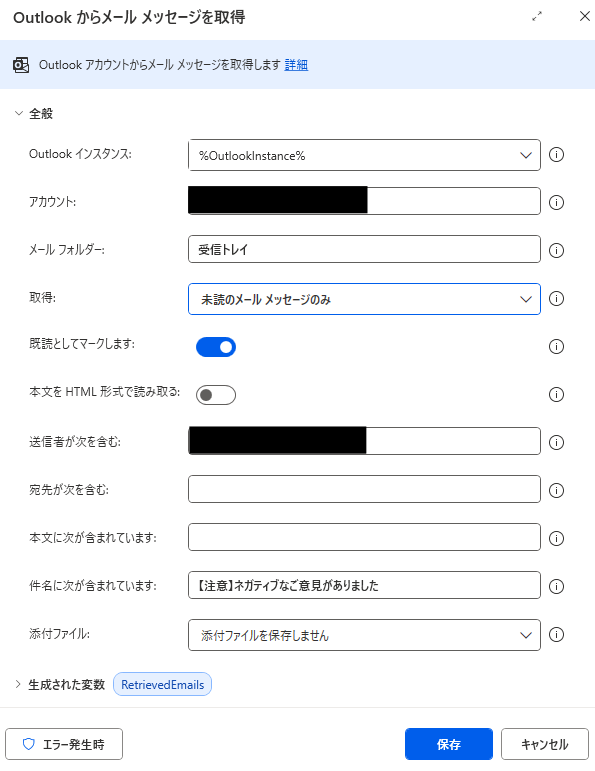
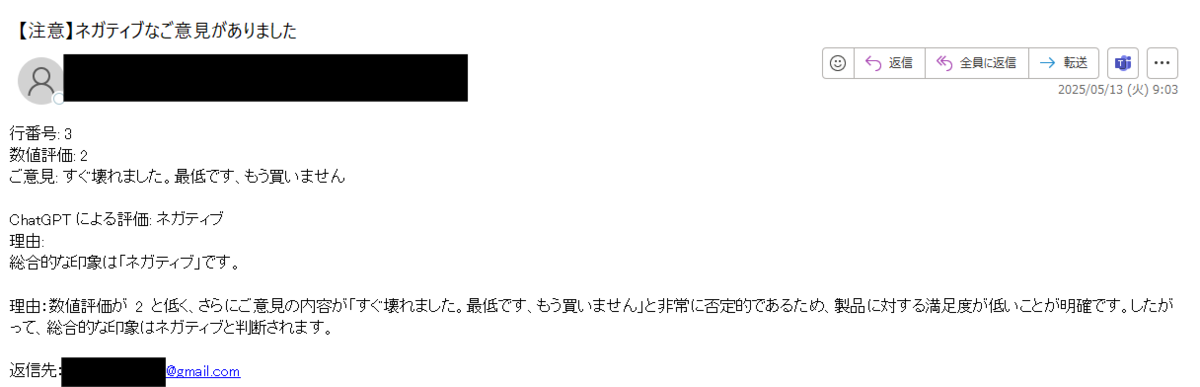
このメールはGAS+ChatGPTで送られてきたネガティブ通知メールで、本文には顧客のレビューが含まれています。
▼元のメールはこのような形です
2. プロンプトの設定
次に、ChatGPTに渡すプロンプトを変数に格納します。
以下のような内容が適しています:
以下の顧客からのレビューに対して、真摯な謝罪メールの下書きを作成してください。トーンは誠実かつ丁寧で、顧客の不満を認識し、改善の意志を示す内容にしてください。出力は【件名】【本文】の形で出力してください。
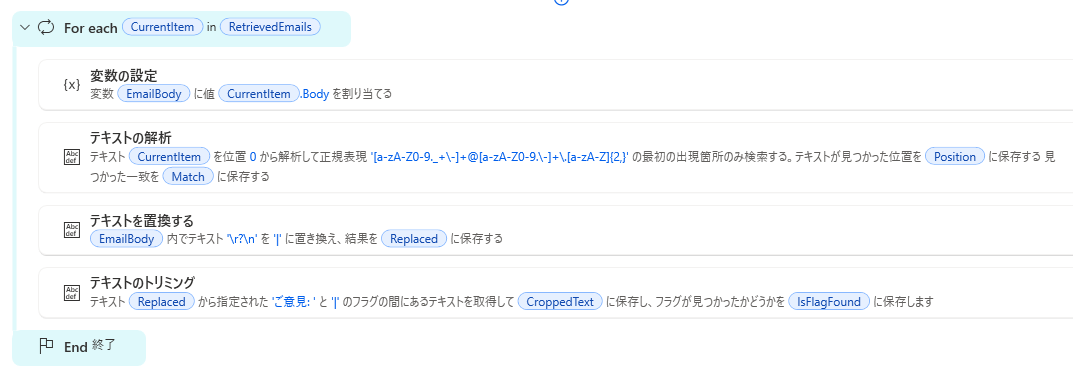
3. メッセージごとにループ処理
抽出したメールに対して以下の処理を行います:
-
メール本文を取得
-
テキスト解析で宛先メールアドレスを抽出し変数に保存(今回はMatch)
-
本文の改行コードを「|」に置換(JSON整形時のエラー回避のため)
-
トリミングでレビュー本文のみを抽出
4. ChatGPT APIへのリクエスト送信
準備が整ったら、以下の形式でChatGPTにPOSTリクエストを送信します: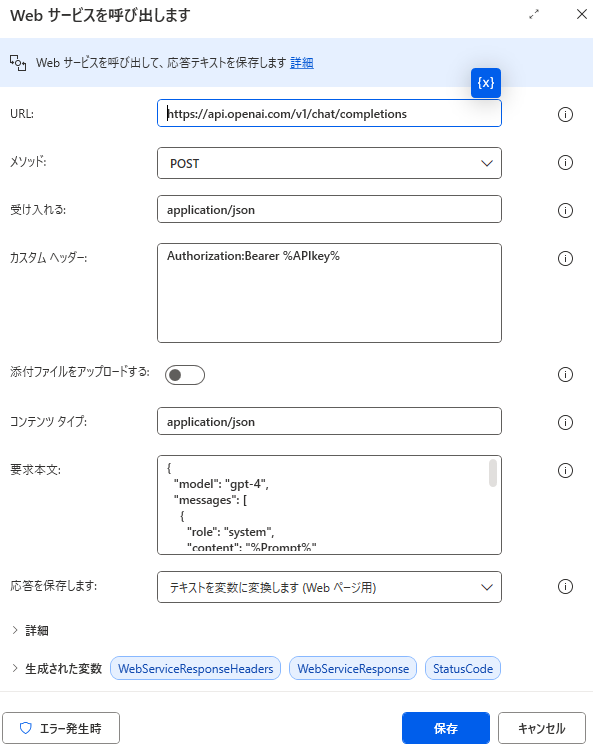
5. ChatGPTの応答をメール下書きに保存
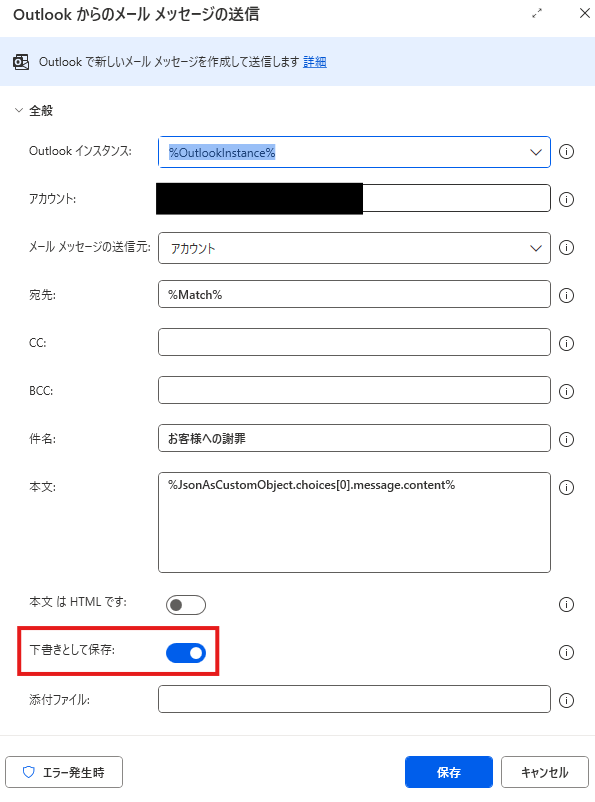
APIの応答内容から【件名】と【本文】を取得し、Outlookの下書きとして保存します。
宛先は先ほど抽出したお客様のメールアドレスを使用します。
実行結果:AIが生成した謝罪文をそのまま下書きに!
Power Automate Desktopを実行したところ、Outlookに以下のような謝罪メールの下書きが自動生成されました:
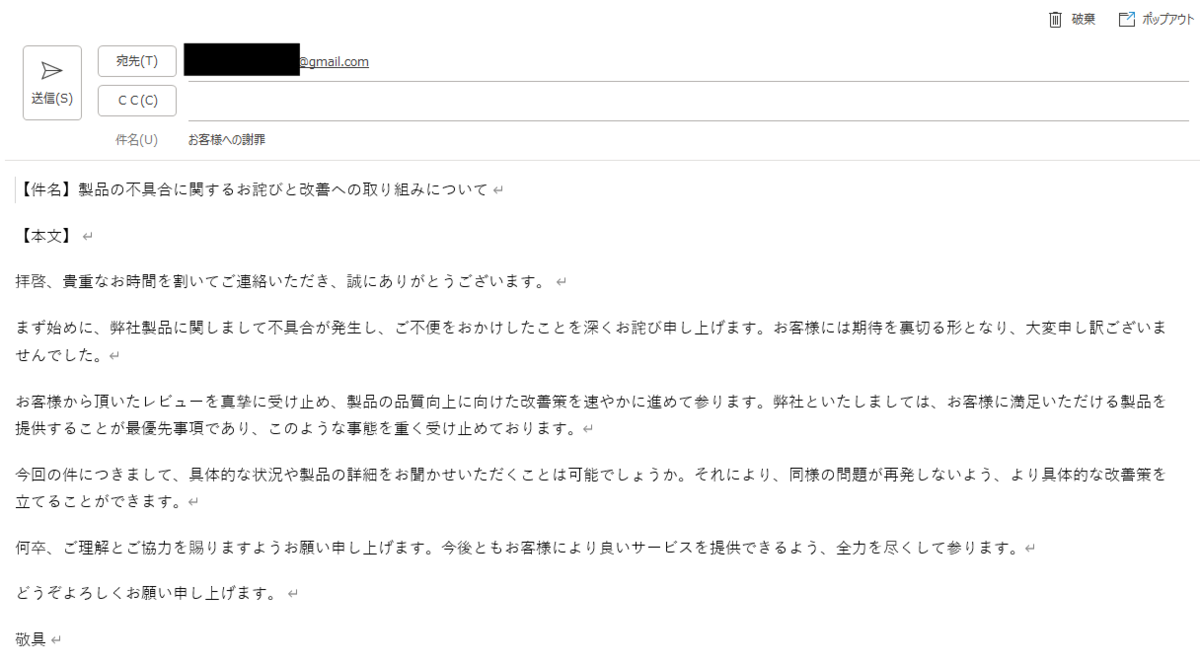
もちろん、下書きの内容は実際のレビュー内容に応じて微調整が必要ですが、ゼロから文面を考える必要がなくなるため、心理的負担が大きく軽減されます。
まとめ:クレーム対応もAI活用でやさしく効率化
GASでネガティブレビューを即通知し、PAD×ChatGPTで謝罪文を自動作成するこの流れは、
「レビュー分析 → 通知 → 初動対応」までをAIで一貫して支援できる、非常に実用的な仕組みです。
-
クレーム対応を効率化したい
-
担当者の心理的ハードルを下げたい
-
謝罪文に一貫性と丁寧さを持たせたい
こうしたニーズを持つチームや企業に、ぜひ導入をおすすめしたいフローです。
さらにプロンプト次第では「返信トーンを3案提案(柔らかめ・標準・謝罪強め)」する仕組みも構築可能なので、ぜひチャレンジしてみてください。
💡 もっと詳しく自動化やAPI連携を極めたい方へ:
AIとPower Automate Desktopを組み合わせた業務自動化に興味がある方には、以下のような書籍もおすすめです👇
|
|
Power Automate for desktop×ChatGPT業務自動化開発入門 RPAとAIによる自動化&効率化テクニック 新品価格 |
RPAとAIによる効率化テクニックが実践的に学べる一冊です。筆者のように、初心者からステップアップしたい方にもピッタリ!
▼この記事が役に立ったらブックマークをお願いします
生成AIを使うとバカになる?AI時代に“考える力”が求められる理由
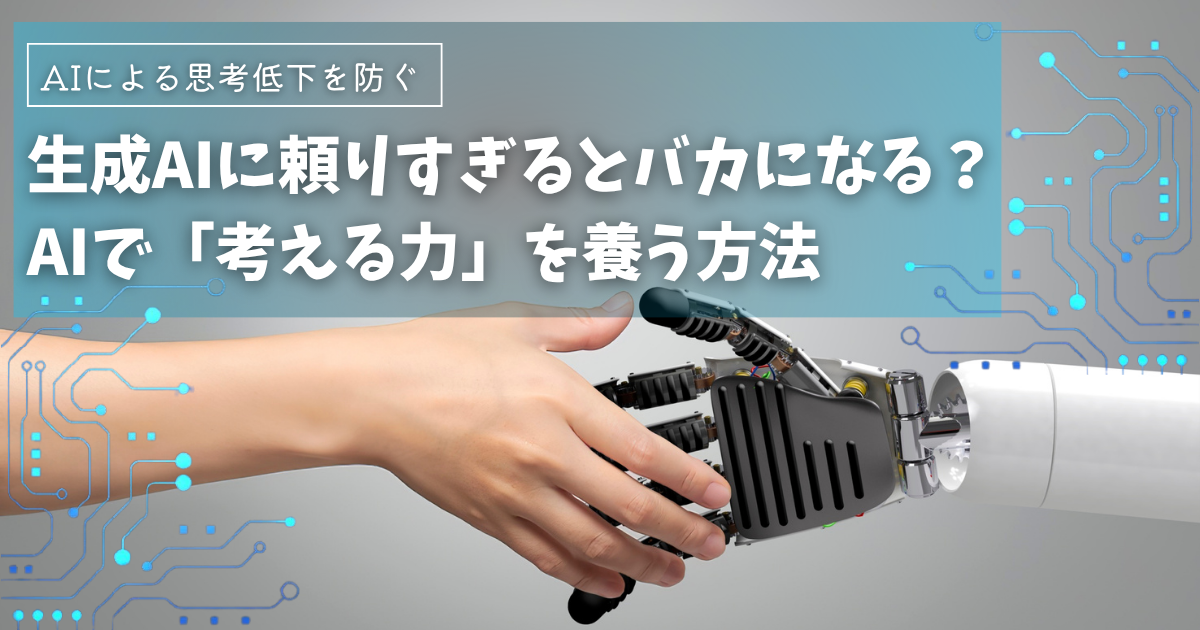
業務効率化に生成AIを活用している人も多くいますが、最近では「生成AIを使うとバカになる」と、よく耳にするようになりました。
実際、米カーネギーメロン大学とマイクロソフトリサーチの共同研究によれば、職場でAIを頻繁に使用する人々のうち、72%が「AIツールを使うことで知的努力が減った」と回答しています(※参考記事)。
しかし筆者はむしろ、「生成AIの活用によって考える時間が増えた」と感じています。今回は、AIを使うと本当にバカになるのか?というテーマについて、実体験を交えて考察してみます。
AIの苦手を知れば、使い方は変わる
日常的にAIを使っていると、ある傾向に気づくようになります。それは、AIは「情報の背景や流れ、文脈的なつながり」を読み取るのがまだ得意ではない、ということです。
たとえば筆者は、業務効率化に関するシステム提案をChatGPTに依頼することがあります。すると、いくつかのアイデアが返ってきますが、そこで「考える力」が求められます。
-
回答1について、「あ、これお客様が以前困っていたことに近い。実用性が高いかも」
-
回答2は「GASを使う案だけど、ノーコードで簡単に済ませるならPADの方が適しているかも」
-
回答2→3をハイブリッド運用したらスムーズにいくのでは?
このように、背景知識や実体験、目的との整合性をもとに「選び直す」「組み直す」作業が発生します。これはまさに“人間にしかできない思考”です。
AIは、事前に与えられた情報に基づいては答えられますが、「何が背景にあるか」「何が優先事項か」などを加味して自動的に判断することは、まだ不得手です。
つまり、AIの提案を鵜呑みにするのではなく、「AIの弱点を理解しながら、それをどう補完していくか」という視点が必要なのです。
日常の中にも“思考停止”リスクは潜んでいる
この傾向は、業務だけでなく日常生活にも現れます。たとえば恋愛相談や人生相談をAIにする場面を想像してみてください。ChatGPTは基本的にユーザーを肯定する回答をしますが、それをすべて信じ込んでしまうと、自己評価が過剰になったり、極端な思考に傾いたりする可能性もあります。
「AIは全肯定してくれるもの」という前提を理解し、鵜呑みにせず“自分で考える”ことが重要なのです。
AIの真価は「人間との協働」にある
AIは、苦手な部分を人間が補いながら使うことで、初めて真価を発揮します。
最近では、スレッドをまたいで記憶を保持するなど、ChatGPTの性能も向上していますが、それでも人間のように自然な流れで会話を理解し、複合的な情報を文脈としてつなげるのはまだ難しいのが現実です。
だからこそ、AIに任せっぱなしではなく「これはなぜこうなのか?」と問い直す力、「この要素とこの要素をどう組み合わせればいいか?」と構造を考える力が、AI活用のカギとなっていきます。
結論:AIは“考える力”を問う時代の道具
AIは、人間の思考を停止させるツールではありません。むしろ、使い方次第で“考える力”を強化するツールです。
-
設計力(どう使うかを構築する力)
-
判断力(提案の中から選び取る力)
-
文脈理解力(背景と流れを読み解く力)
これらは、生成AIを活用するなかでむしろ強化されていく力です。
「考えない人」が淘汰されるのではなく、「考える人」がより強くなる時代が来ています。
それこそが、AIと共に生きる未来への道なのではないでしょうか。
AI時代を生き残るためには、AIに依存しすぎず、鵜呑みにせず、提示された情報が本当に正しいのかを考える力が必要です。
ぜひ、AIと対話しながら“思考すること”をやめず、これからの時代をしなやかに生き抜いていきましょう。
▼関連記事
▼ChatGPT活用なら書籍もおすすめ!
|
|
新品価格 |
▼ 役に立ったらブックマークお願いします!
ChatGPTでプレゼン原稿を自動レビュー!GASでフィードバックをメールで受け取る方法

社内外でのプレゼンテーション、本番が近づくにつれて不安になる方も多いのではないでしょうか。
「聞き手からどんな質問がくるのか分からない」「この原稿で伝わるだろうか?」
そんな不安を解消するために、AIによるプレゼン原稿の事前レビューという方法があります。
今回は、Google Apps Script(GAS)とChatGPT APIを活用して、Googleドキュメントに保存したプレゼン原稿をAIが自動でレビューし、想定質問・改善点・フィードバックをメールで受け取れる仕組みをご紹介します。
ステップ①:プレゼン原稿をGoogleドキュメントで作成
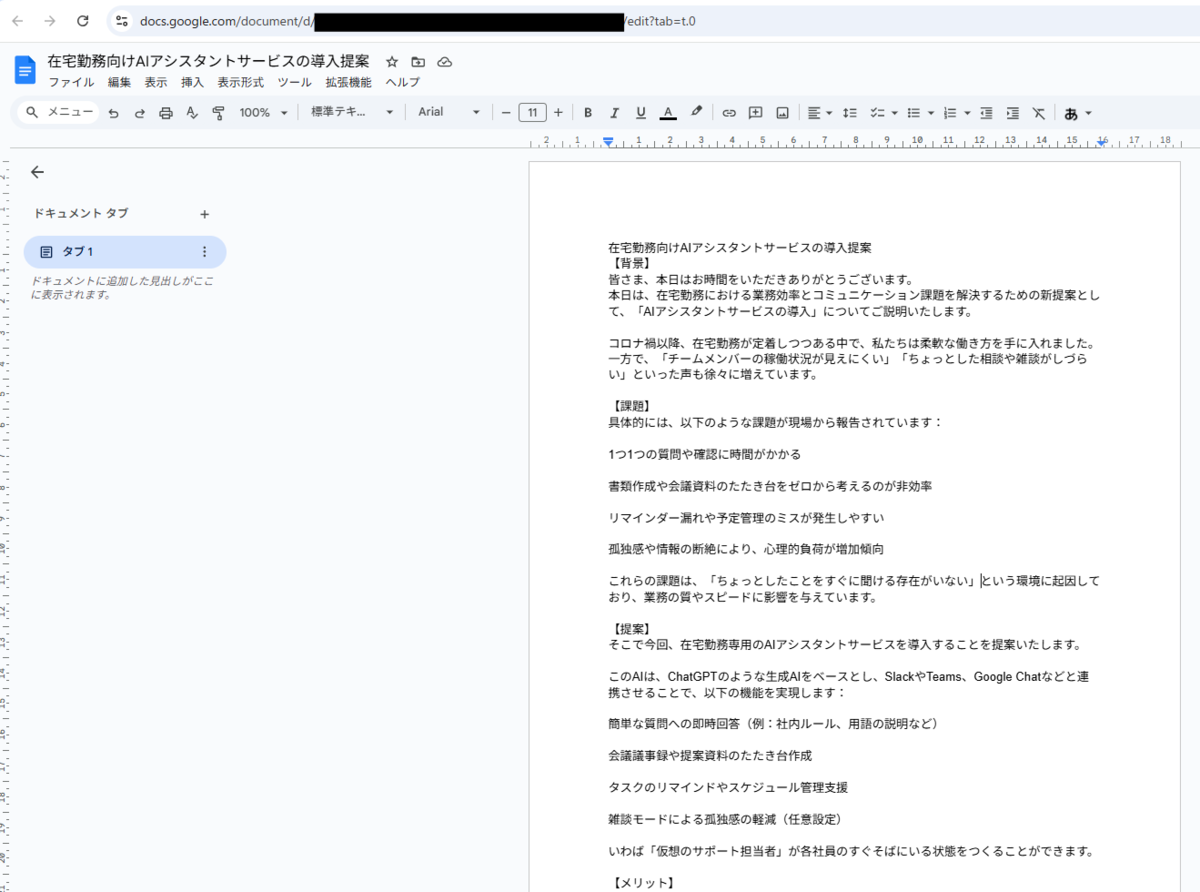
まずは練習用または本番用のプレゼン原稿を、Googleドキュメントで作成します。
原稿は自分で書いてもよいですし、ChatGPTにたたき台を書かせることも可能です。
たとえば公開は「在宅勤務向けAIアシスタント導入提案」など、仮のテーマにて作成しました。原稿が用意できたら、ドキュメントに保存しておきましょう。
ステップ②:GoogleドキュメントのIDを取得
作成したGoogleドキュメントのURLを開き、以下の形式からドキュメントIDをコピーします:
このIDをGASのスクリプト内で利用することで、原稿を自動で読み取ることが可能になります。
ステップ③:GASでChatGPT APIを呼び出す
次に、Google Apps Scriptのスクリプトエディタを開き、ChatGPT APIと連携するコードを記述します。(ページ下部に全コードを記載しています)
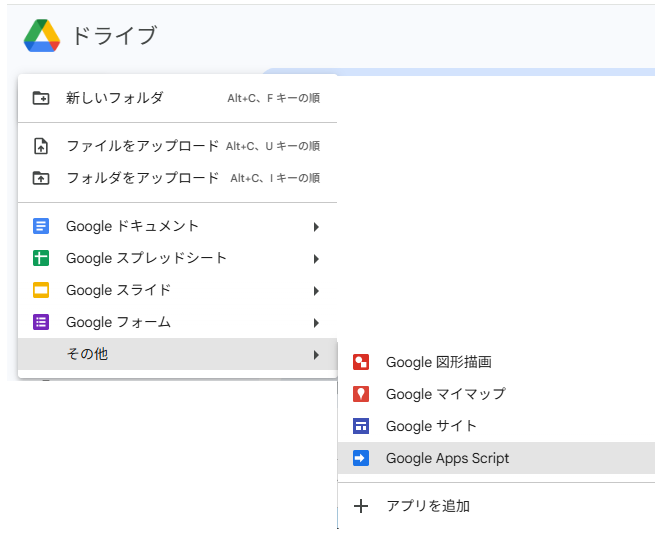
このコードでは、以下のような処理を行います:
-
Googleドキュメントの原稿を取得
-
ChatGPTに「上司としてプレゼンを聞く想定」で評価を依頼
-
以下の3点をAIに出力させる:
-
想定される質問(3つ)
-
改善点(2〜3点)
-
全体へのフィードバック(簡潔に)
-
これにより、「どこを直すべきか」「聞き手はどこに疑問を持つか」が事前に分かるようになります。
▼GASの初回導入手順はこちらをご確認ください
ステップ④:Gmailでフィードバックを自動受信
最後に、ChatGPTからの出力結果を自動でGmailに送信する仕組みを組み込みます。
GASから自分のメールアドレス宛に送信することで、Slackやチャットツールを使わなくても手軽に確認できます。
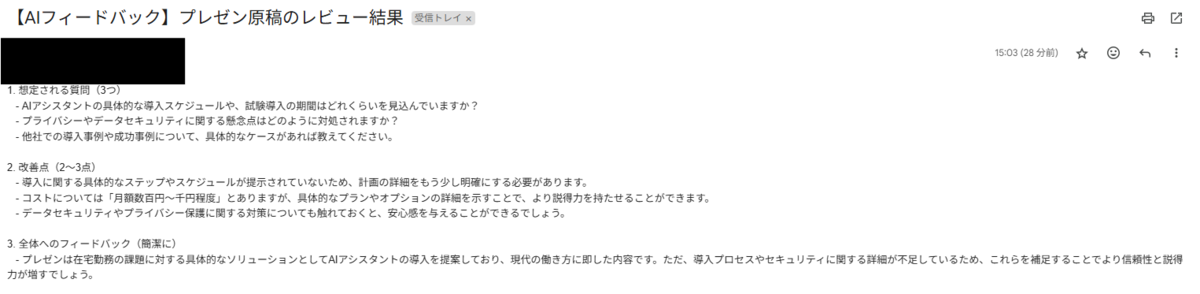
例えば、こんなフィードバックが届きます:
-
想定質問例:「この施策のROIは?」「導入後の運用体制は?」
-
改善点:「スライド3の根拠が曖昧」「提案内容が抽象的すぎる」
-
フィードバック:「全体として分かりやすいが、結論をもう少し明確にすると説得力が増す」
このように、AIによる第三者視点のレビューは、1人では見落としがちなポイントを洗い出してくれる強力な武器になります。
▼今回のプレゼン原稿のレビュー結果
応用例:営業練習・新入社員研修・教育現場でも活用可
この仕組みは、プレゼンテーション以外にもさまざまな用途に応用可能です。
-
営業資料の事前チェック
-
新入社員向けの発表練習サポート
-
学校の発表課題に対するフィードバック自動化
-
オンライン授業や講義内容の改善提案
「ChatGPT × GAS」を使えば、コストをかけずに質の高いフィードバック環境を構築することができます。
まとめ:プレゼンが不安な人ほど使ってほしい、AIによる予行演習
プレゼンの本番は、準備がすべて。
自分だけでは気づきにくい改善点や想定問答を、AIの力を借りて事前に確認しておくことで、当日の自信にもつながります。
ぜひ一度、GASとChatGPTを使ったAIプレゼンフィードバックシステムを試してみてください。
ちょっとした仕組みが、あなたのプレゼンに大きな安心をもたらしてくれるはずです。
▼GASとChatGPTの連携でさらなるカスタマイズをしたい方はこちらの書籍もおすすめです。
 |
|
Google Apps Script × ChatGPTのツボとコツがゼッタイにわかる本 新品価格 |
▼ 役に立ったらブックマークお願いします!
<gascode>
const OPENAI_API_KEY = 'sk-xxxxxxxxxxxxxxxxxxxxxxxxxx'; // ChatGPT APIキー
const DOC_ID = 'xxxxxxxxxxxxxxxxxxxxxxxxxxxxxxxxx'; // プレゼン原稿が入っているGoogleドキュメントのID
const TO_EMAIL = Session.getActiveUser().getEmail(); // 自分宛に送信(別メールにしたければ書き換えOK)
function analyzePresentationAndSendEmail() {
const doc = DocumentApp.openById(DOC_ID);
const text = doc.getBody().getText();
const prompt = `
あなたは社内会議でプレゼンを聞く上司です。
以下のプレゼン原稿に対して、以下3点を出力してください。
1. 想定される質問(3つ)
2. 改善点(2〜3点)
3. 全体へのフィードバック(簡潔に)
【プレゼン原稿】
${text}
`;
const feedback = getChatGptReply(prompt);
// Gmailで結果を送信
GmailApp.sendEmail(
TO_EMAIL,
'【AIフィードバック】プレゼン原稿のレビュー結果',
feedback
);
}
function getChatGptReply(prompt) {
const url = 'https://api.openai.com/v1/chat/completions';
const payload = {
model: 'gpt-4o',
messages: [
{ role: 'system', content: 'あなたはプレゼンの内容を評価する上司です。' },
{ role: 'user', content: prompt }
],
max_tokens: 1000,
temperature: 0.5
};
const options = {
method: 'post',
headers: {
Authorization: 'Bearer ' + OPENAI_API_KEY,
'Content-Type': 'application/json'
},
payload: JSON.stringify(payload)
};
const response = UrlFetchApp.fetch(url, options);
const json = JSON.parse(response.getContentText());
if (json.choices && json.choices.length > 0) {
return json.choices[0].message.content.trim();
} else {
return 'ChatGPTからの応答が取得できませんでした。';
}
}
ChatGPT×Power Automate Desktopで会話から見積書を自動作成!業務効率化の新常識
生成AIを活用した業務効率化が、ますます注目を集めています。
なかでも「打ち合わせ内容から自動で見積書を作成するAIシステム」は、現場の担当者にとって非常に魅力的な機能ではないでしょうか?
例えば、打ち合わせの会話をテキスト化し、その内容をAIが読み取って納期や金額などの情報を自動抽出。
それらの情報をもとに見積書を作成・送信まで自動化できたら、どれほど業務がスムーズになることでしょう。
今回は、Power Automate Desktop(以下PAD)とChatGPT APIを使って、会話テキストから見積書を自動作成するシステムを構築してみました。
低コストかつノーコード寄りの仕組みで、業務のDXを推進したい方におすすめの内容です。
見積書自動作成システムの概要
このシステムでは、以下の流れで処理が進みます:
-
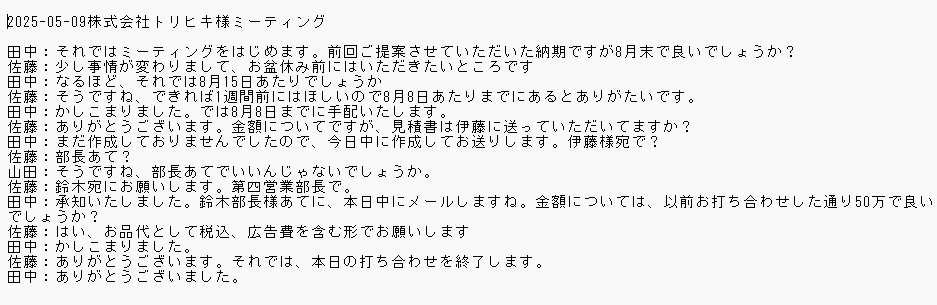
会議音声を文字起こし(ここでは既にテキスト化された会話を使用) ▼このような形の会話ログがすでに作成されていることを前提とします。もし会話ログがない場合はZoomの文字起こし機能やChatGPTに会話形式で文字起こししてと指示することで簡単に作成することができます。
 keiridx.net
 -
テキストをPower Automate Desktopで処理し、ChatGPTにプロンプトとして送信
-
ChatGPTが見積書に必要な情報(納期・金額・宛先など)を抽出
-
取得した情報をExcelの見積書テンプレートに転記
この流れをPADで自動化することで、MTG後の見積書作成が“数分”で完了します。
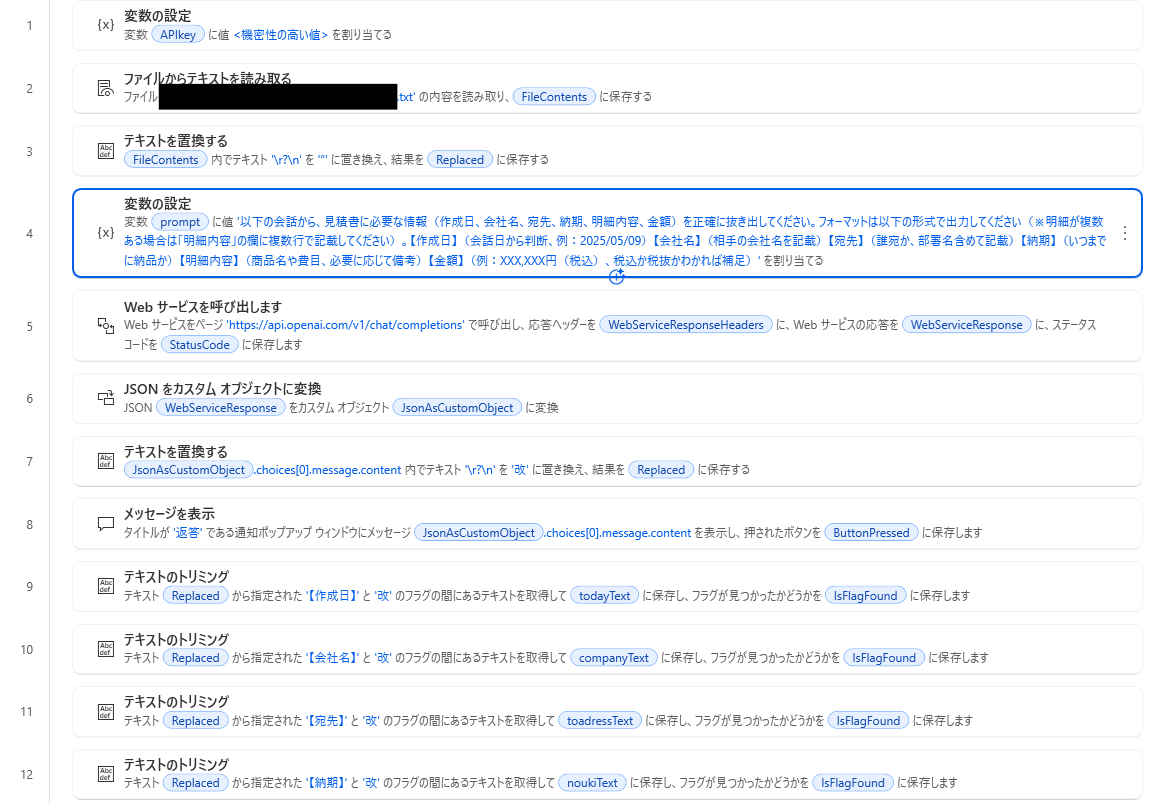
システム構築手順(Power Automate Desktop × ChatGPT API)
① ChatGPT APIキーを取得
OpenAIのサイトからAPIキーを取得しておき、PAD内で変数として設定します。
▼APIキーの取得方法
② テキストファイルを読み込む
打ち合わせ内容が記録されたテキストファイル(例:Teams会話ログなど)をPADで読み込みます。

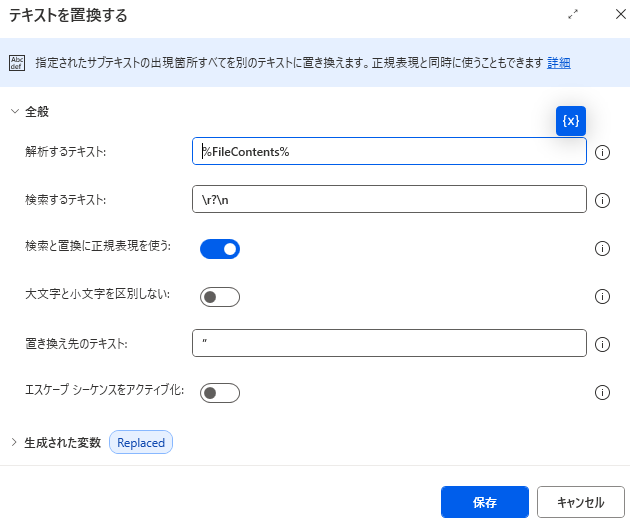
③ 改行コードを除去
ChatGPTに送る前に、不要な改行コードを除去して整形します。
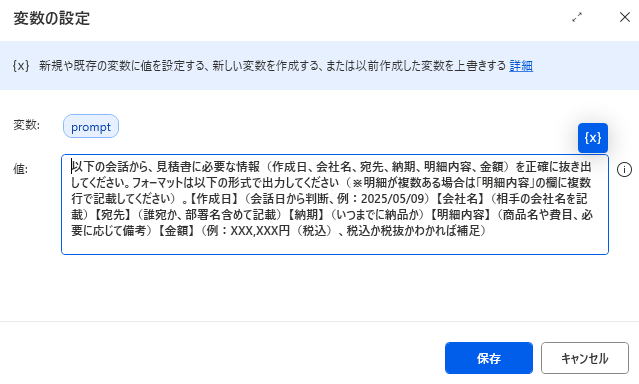
④ プロンプト変数の設定
以下のようなプロンプトを変数に格納しておきます:
 ⑤ ChatGPT APIを呼び出す
HTTPリクエストアクションを使用し、OpenAI APIにプロンプトを送信します。
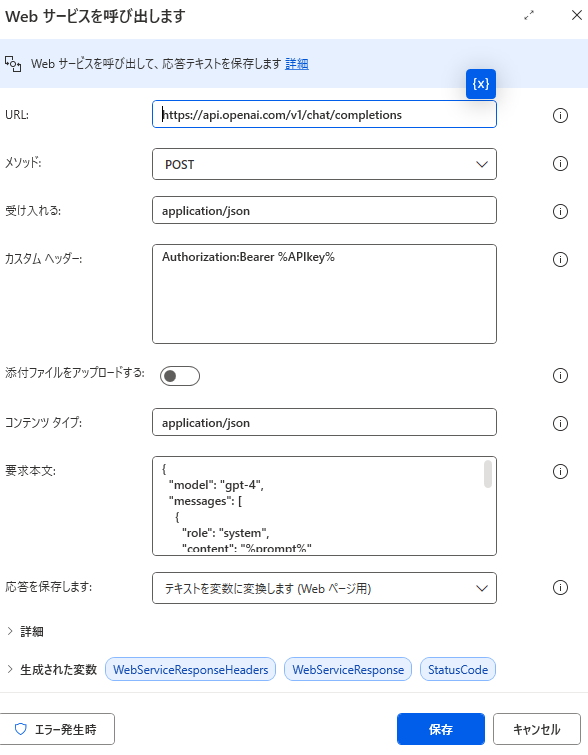
※詳細から要求本文をエンコードしますをOFFにしておきます。
要求本文:
{
"model": "gpt-4",
"messages": [
{
"role": "system",
"content": "%prompt%"
},
{
"role": "user",
"content": "以下の会話から、見積書に必要な情報(作成日、会社名、宛先、納期、明細内容、金額)を正確に抜き出してください。\n\n==== 会話文ここから ====\n%Replaced%\n==== 会話文ここまで ===="
}
],
"max_tokens": 200,
"temperature": 0.5
}
【ChatGPTからの応答例】
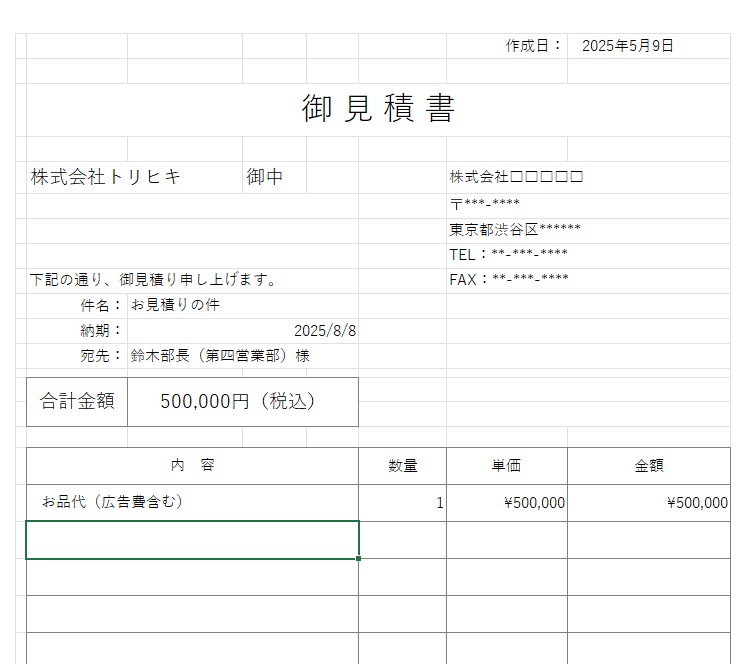
【作成日】2025/05/09
【会社名】株式会社トリヒキ
【宛先】鈴木部長(第四営業部長)
【納期】2025/08/08
【明細内容】お品代(広告費含む)
【金額】500,000円(税込)
⑥ 応答整形(改行→指定文字など)
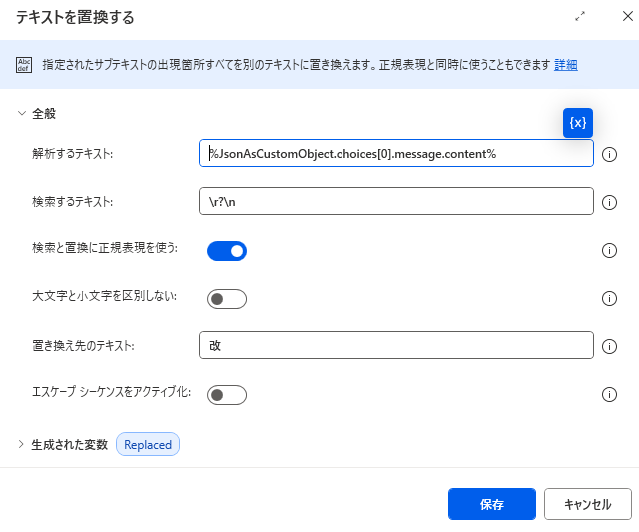
ChatGPTの応答に含まれる改行を「改」などに変換し、後の処理で扱いやすくします。
⑦ 必要部分の抽出
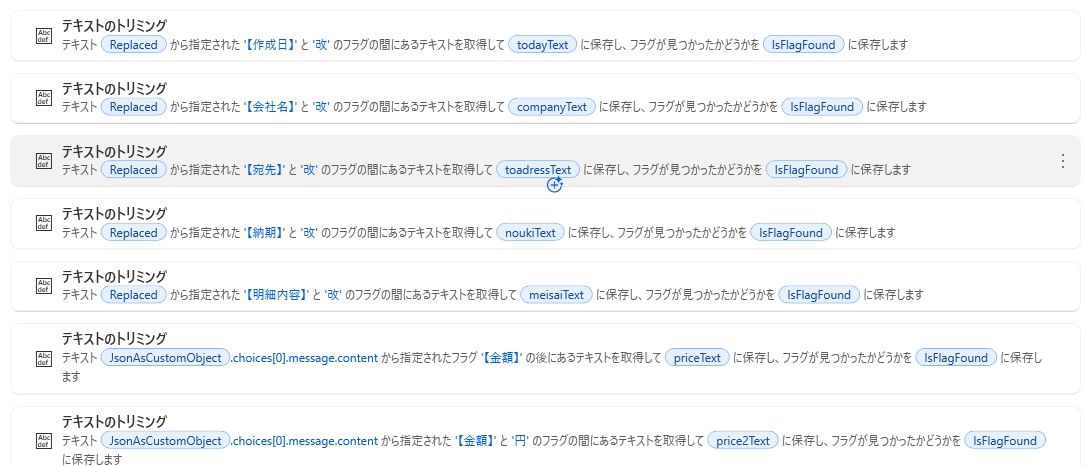
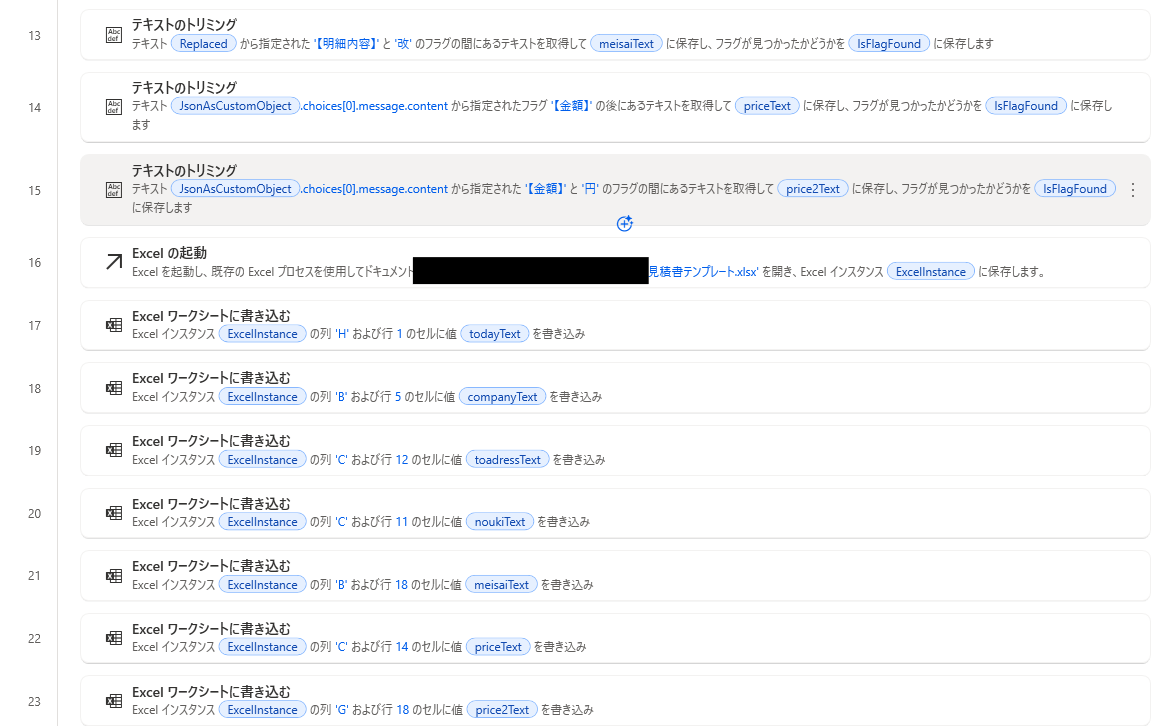
PADのテキストトリミング機能で、ChatGPTの応答から各項目(会社名、金額など)を個別に取り出します。
⑧ 見積書フォーマットに転記
あらかじめ用意したExcelテンプレートに、抽出した情報を上書き保存して完成です。
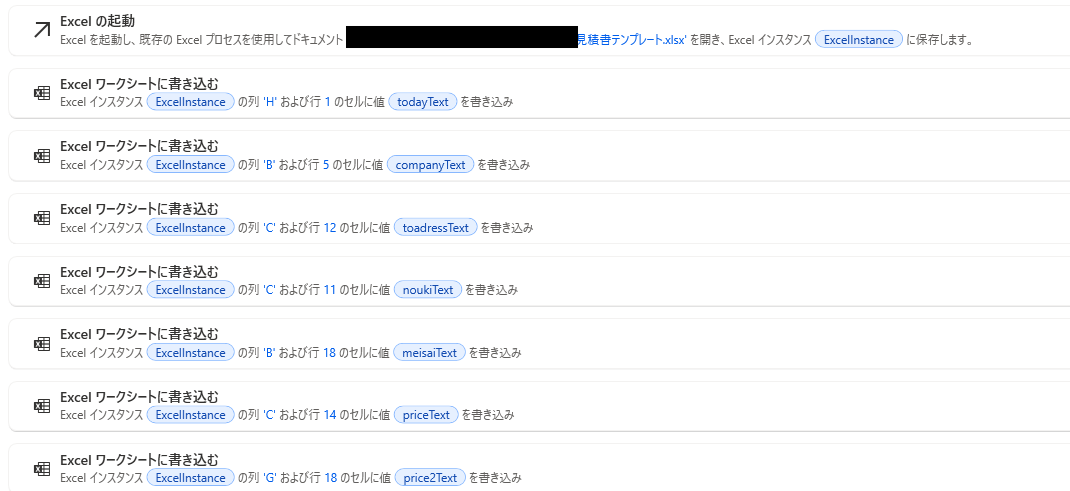
▼生成される見積書の例
▼全体フロー
応用アイデアも多数!
このフローは見積書作成に限らず、プロンプトを変えるだけでさまざまな応用が可能です。
-
議事録作成後、自動で請求書を発行
-
見積書をPDF化し、メールで自動送信
-
発注書や納品書、領収書などの帳票作成
-
顧客対応履歴から次回対応アクションを提案
業務フローにAIを取り入れることで、事務作業の負担は大幅に軽減されます。
まとめ|見積書作成もAIにおまかせの時代へ
これまで人力で行っていた「見積書作成」という業務も、AIとRPAの組み合わせによって自動化が可能になってきました。
特にPower Automate DesktopとChatGPT APIの組み合わせは、コーディング知識がなくても扱いやすく、中小企業や個人事業主にも導入しやすいのが特徴です。
「AIでなにか自動化したいけど、何から始めたらいいか分からない」という方は、まずこの見積書作成の自動化から試してみてはいかがでしょうか?
💡 もっと詳しく自動化やAPI連携を極めたい方へ:
AIとPower Automate Desktopを組み合わせた業務自動化に興味がある方には、以下のような書籍もおすすめです👇
|
|
Power Automate for desktop×ChatGPT業務自動化開発入門 RPAとAIによる自動化&効率化テクニック 新品価格 |
RPAとAIによる効率化テクニックが実践的に学べる一冊です。筆者のように、初心者からステップアップしたい方にもピッタリ!
▼この記事が役に立ったらブックマークをお願いします
